使用 Gmail App 注册 Google / Gmail 个人账号完整流程:跳过手机号验证
用 Gmail App 注册个人 Google/Gmail 账号,重点处理手机号跳过,通行密钥和两步验证。
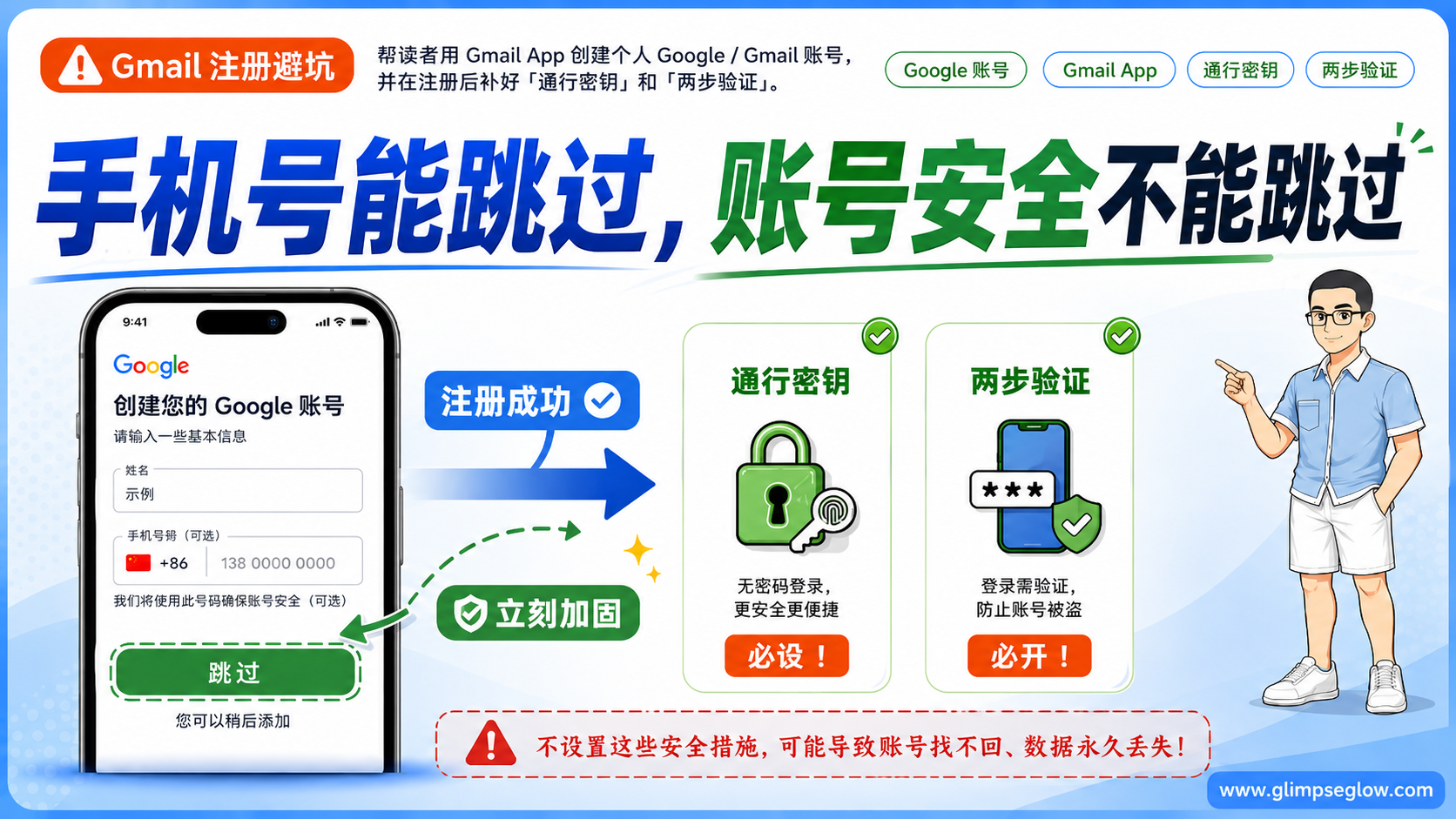
- 能用 Gmail App 创建个人 Google / Gmail 账号,而且不用手机验证码
- 能在注册后补齐通行密钥和两步验证设置
- 一部已安装 Gmail App 的手机
- 稳定可用的网络环境,自备🪜
- 准备一个安全密码
来源与后续讨论
这里不是普通友情链接,而是读完文章后最应该跳转确认的地方:官网确认版本,GitHub 看源码和 Issue,第三方来源做交叉参考,X 帖子看后续补充和讨论。
Google 官方账号创建说明,包含个人用途、Gmail 地址和可选手机号信息。
Google 官方关于创建或登录时可能要求短信/电话验证的说明。
Google 官方通行密钥说明,包含设备要求、创建、使用和删除。
Google 官方两步验证说明,包含第二步验证、身份验证器和备用验证码。
查看文章发布后的补充、读者反馈和最新讨论。
使用 Gmail App 注册 Google / Gmail 个人账号完整流程:跳过手机号验证
适用场景:使用手机上的 Gmail App 注册一个新的个人 Google 账号,并创建新的 Gmail 邮箱地址.
一. 注册前准备
注册前建议准备好以下内容:
- 已安装 Gmail App 的手机.
- 稳定可用的网络环境,自备🪜
- 一个想使用的 Gmail 邮箱名称.
- 一个安全密码.
- 可选:备用邮箱
二. 打开 Gmail App 并进入添加账号页面
- 打开手机上的 Gmail App.
- 点击右上角的 头像 / 个人资料图标.
- 拉到页面底部,点击 添加其他账号.
- 选择 Google, 点击 继续.
三. 创建个人用途账号
- 点击 创建账号.
- 选择 个人用途.
- 填写 名字 和 姓氏,然后点击 下一步.
- 填写 出生年月日 和 性别,然后点击 下一步.
四. 创建 Gmail 邮箱地址
- 选择 创建您自己的 Gmail 邮箱.
- 填写想使用的邮箱用户名.
- 点击 下一步.
可以尝试以下组合:
姓名 + 年份姓名 + 数字英文名 + 用途姓名拼音 + 简短后缀- 设置账号新密码.
五. 处理手机号验证页面
- 如果页面出现手机号验证要求,先拉到页面底部.
- 查看左下角或底部是否有 跳过.
- 如果出现 跳过,直接点击它.
如果页面没有"跳过",可以按下面顺序处理:
- 确认网络稳定,不要频繁切换网络.
- 不要短时间连续创建多个账号.
- 换一个时间段再试.
- 准备一个可以正常接收验证码的手机号.
六. 确认账号信息并完成创建
- 页面会展示你创建的账号信息,确认无误后点击 下一步.
- 阅读 Google 服务条款和隐私政策.
- 向下滚动到页面底部.
- 点击 我同意.
- 如果出现个性化设置确认页,按页面提示确认
完成后,新 Google / Gmail 账号就创建成功了.
七. 设置通行密钥和两步验证
7.1 通行密钥
通行密钥是一种更安全,更方便的登录方式.
它可以让你使用: 指纹,面容识别,手机锁屏密码,电脑锁屏密码,安全密钥 来登录 Google 账号.
一. Gmail App 设置通行密钥
- 点击右上角的 头像/个人资料图标
- 点击管理您的 Google 账号
- 点击安全性与登录
- 点击通行密钥和安全密钥
二. 验证身份
进入通行密钥页面后,Google 可能会要求你验证身份.
- 输入 Google 账号密码, 点击下一步
- 点击创建通行密钥,再点击完成
- 完成后,页面会提示通行密钥创建成功.
如果你有多台常用设备,可以分别创建通行密钥.
三. 辅助邮箱
- 点击右上角的 头像/个人资料图标
- 点击管理您的 Google 账号
- 点击安全性与登录
- 点击辅助邮箱->添加辅助邮箱,设置辅助邮箱
- 查看Google 发来的验证邮件
- 输入验证码进行验证,接着就会通过验证
7.2 两步验证
一. Gmail App 设置两步验证
- 点击右上角的 头像/个人资料图标
- 点击管理您的 Google 账号
- 点击安全性与登录. 前面三步,如果是从上面教程走过来的话,就直接点击返回就好
- 点击两步验证
- 点击身份验证器,继续点击设置身份验证器
二. 设置身份验证器
- 页面显示二维码,我们点击无法扫描
- 复制密钥,打开 google 身份验证器
- 点击➕,然后输入设置密钥
- 填写帐号名称和密钥,点击添加
- 复制验证码,回到 Google 页面输入验证码
- 点击"验证"
- 验证通过之后,点击开启->开启两步验证->跳过->完成
Google AuthenticatorMicrosoft Authenticator1PasswordBitwardenAuthy八. 常见问题
8.1 不绑定手机号可以开启两步验证吗?
可以.
两步验证可以使用多种方式,例如:
Google 提示身份验证器 App备用验证码安全密钥不一定必须使用短信验证码.
8.2 跳过手机号会影响 Gmail 使用吗?
通常不会影响正常收发邮件.
但可能影响:
找回账号安全验证异常登录提醒账号恢复成功率8.3 通行密钥是不是等于两步验证?
不完全等于.
两步验证是账号安全机制,通行密钥是一种登录方式.
8.4 创建通行密钥后还需要记住密码吗?
需要.
8.5 手机丢了怎么办?
如果手机丢失,应立即使用其他已登录设备或备用方式进入账号安全设置.
处理步骤:
- 登录 Google 账号
- 进入"安全性"
- 查看"你的设备"
- 退出丢失设备
- 删除丢失设备上的通行密钥
- 修改账号密码
- 检查两步验证方式
8.6 可以删除通行密钥吗?
可以.
路径:
管理你的 Google 账号→ 安全性→ 通行密钥→ 选择对应设备→ 删除小结
这篇教程最重要的不是记住每一个按钮,而是抓住注册后的安全顺序:
- 在 Gmail App 里创建 个人用途 账号.
- 看到手机号页面有 跳过 按钮时,可以直接跳过.
- 如果没有"跳过",不要硬绕过,按 Google 当前页面要求处理.
- 注册成功后,马上补上通行密钥,两步验证.
- 密码,备用设备,备用验证码要一起保存,别只依赖单一登录方式.
如果你已经注册成功,下一步不要急着到处绑定账号,先把安全设置做完.后续如果在手机号验证,两步验证或账号找回上遇到具体页面