
云服务器
教程入门35 分钟GCP VPS 注册与创建全流程教程:尽量贴近 Always Free 免费层级
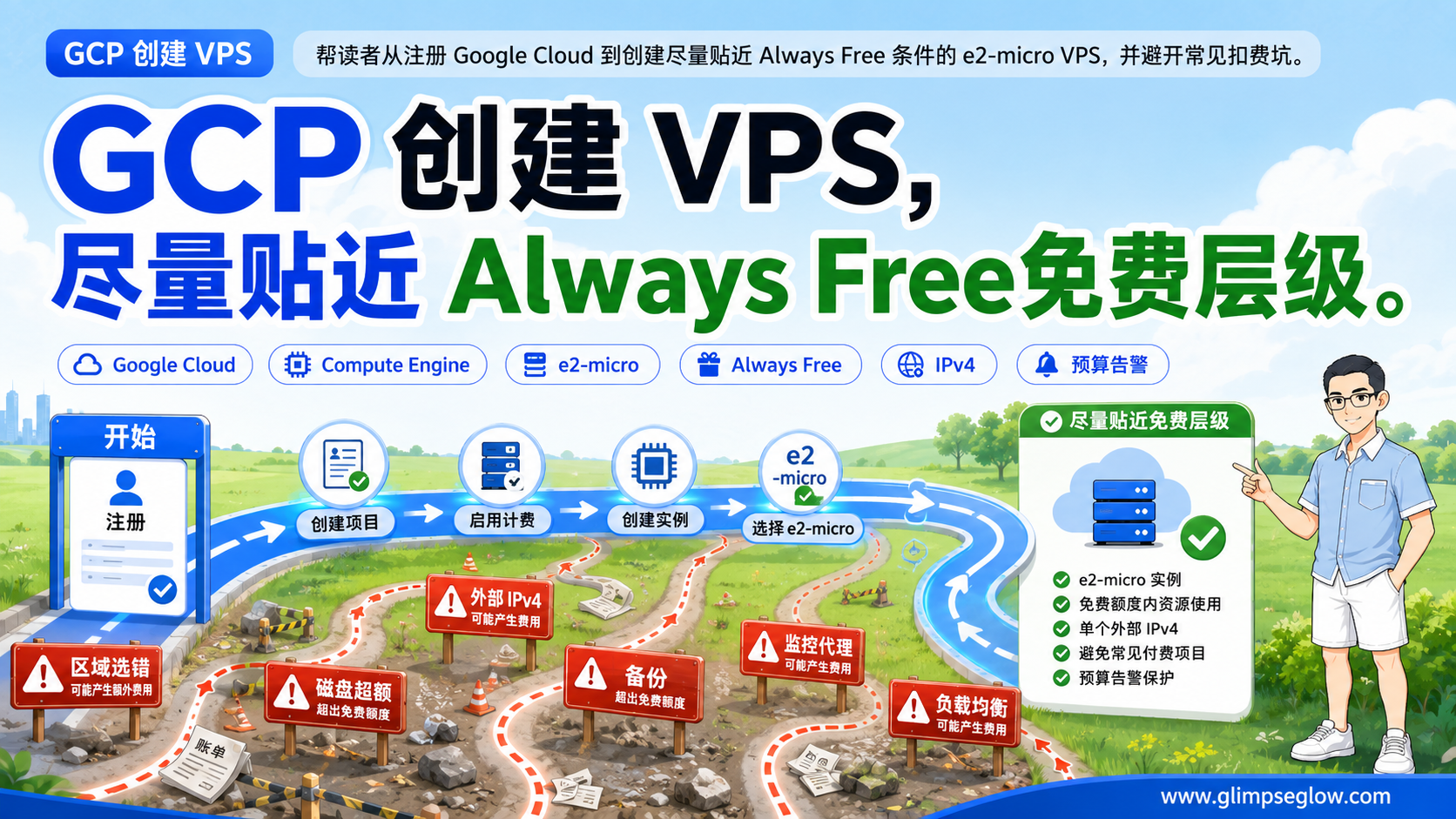
从新账号注册 Google Cloud 免费试用,到创建尽量贴近 Always Free 条件的 e2-micro VPS,并梳理公网 IPv4、磁盘、区域、预算告警和停止费用的避坑清单。
更新于 2026年8月24日0 收藏0 认为有帮助
验证版本
2026-06-18 关键计费事实按 Google Cloud 官方免费计划与 VPC 网络价格页核验。
验证日期
2026-06-18 09:30
现在可看
34 个
剩余内容
当前页已完整
开始前
你会得到什么
- 理解免费试用和 Always Free 的区别
- 创建一台尽量贴近 Always Free 条件的 e2-micro VPS
- 知道外部 IPv4、磁盘、备份、监控和网络服务的常见扣费点
- 完成预算告警和停止费用检查
开始前要有
- 一个Google 账号(最好是符合 Google Cloud 免费试用资格的 )
- 一张可用于付款验证的信用卡或借记卡
- 能访问 Google Cloud Console
- 准备一个免税州地址
关键工具
Google Cloud
Compute Engine
行动入口
来源与后续讨论
这里不是普通友情链接,而是读完文章后最应该跳转确认的地方:官网确认版本,GitHub 看源码和 Issue,第三方来源做交叉参考,X 帖子看后续补充和讨论。
建议顺序:官网 → GitHub → 第三方来源 → X 讨论。遇到版本差异时,优先相信官网和仓库发布记录。
正文
GCP VPS 注册与创建全流程教程
适用场景:
创建一台尽量符合 Always Free 免费层级的 GCP VPS.
全新的 Google 账号注册 Google Cloud,可领取
$300免费试用金
一. 开始前必须知道的计费真相
1.1 免费试用是什么
Google Cloud 新用户通常可以领取:
- $300 免费试用金
- 有效期 90 天
- 可用于测试 Google Cloud 多种服务
1.2 Always Free 是什么
Always Free 是 Google Cloud 的长期免费层级.
简单理解:
- 每个月都有一定免费额度
- 只支持部分产品
- 只支持部分区域
- 只支持部分规格
- 超出额度就可能收费
1.3 公网 IPv4 不是免费重点
现在 GCP 标准 VM 的外部 IPv4 通常会产生基础费用.
大概成本:
- $0.005 / 小时
- 约 $3.65 / 月
1.4 预算告警不是消费封顶
预算告警只能提醒你费用变化.
它不能:
- 自动停止 VM
- 自动删除磁盘
- 自动释放 IP
- 自动阻止扣费
- 自动关闭项目
二. 注册前准备
开始前准备:
- 自备美国🪜
- 准备一个 Gmail/Google 账号. 说明:一个新注册或者之前没有使用过gcp的才会送赠金$300
- 准备一张外币信用卡(Visa / Mastercard),用于实名验证
- 准备一个免税州地址,用随机地址生成器生成,并用google map来验证
三. 注册 Google Cloud 免费试用
3.1 国家选择美国并同意服务条款
- 打开 Google Cloud页面
- 登录你的全新 Google 账号.
- 国家选择 美国.
- 勾选服务条款.
- 点击 同意并继续.
- 点击 免费试用
3.2 账号信息中的国家选择美国
- 进入账号信息页面.
- 国家继续选择 美国.
- 点击 同意并继续.
3.3 填写联系信息
- 进入联系信息页面.
- 点击添加姓名和地址
- 资料类型选择 个人.
- 填写姓名.可随意填写
- 填写免税州地址
- 保存
3.4 添加付款方式
- 进入付款方式页面.
- 点击添加支付方式
- 添加信用卡或借记卡
- 填写真实信用卡信息.我用的是国内招商全币种信用,可行
- 保存
3.5 开始免费试用
- 支付方式验成功后可以免费试用了
- 点击 免费开始使用吧.
- 进入 Google Cloud Console.
四. 直接创建 VPS
4.1 从导航菜单进入 Compute Engine
- 打开 Google Cloud Console 左侧导航菜单.
- 找到
Compute Engine. - 点击
虚拟机实例.
4.2 第一次启用 Compute Engine API
- 页面提示启用 Compute Engine API.
- 点击
启用. - 等待 API 启用完成.
4.3 点击创建实例
- 点击
创建实例. - 准备开始配置 VPS.
五. 配置免费 VPS
5.1 配置区域
只能选择以下三个美国区域之一:
- us-west1 (Oregon 俄勒冈) —— 推荐,对亚洲地区延迟相对较低
- us-central1 (Iowa 爱荷华)
- us-east1 (South Carolina 南卡罗来纳)
5.2 选择免费机型 e2-micro
机器配置选择:
- 机器配置:
通用 - Series:
E2 - Machine type:
e2-micro(1C1G)
5.3 配置存储空间
- 操作系统:Debian 12 或 Ubuntu 24. 默认从使用 Debian 12 bookworm就好
- 磁盘类型:
标准永久性磁盘(Standard persistent disk) - 磁盘大小:
30 GB或更小 - 确定:
选择
5.4 确认无备份
- 数据保护,选择无备份
5.5 网络允许 HTTP
- 网络中,勾选允许http,https流量
5.6 展开网络设置
- 展开
default IPv4.
5.7 网络层级选择 Standard
- 网络服务层,选择
标准(us-wets1),它也会说明有每月免费的200G流量
5.8 可观测性并创建
- 可观测性中,取消勾选 安装用于监控和日志记录的Ops Agent
- 然后点击,创建. 因为安全和高级的设置都使用默认就好
六. SSH 连接 VPS
6.1 点击 SSH 连接
- 找到刚创建的 VPS,等待它正常运行
- 然后点击右侧
SSH. - 浏览器会打开 SSH 终端.
6.2 成功进入 VPS
看到命令行终端后,说明已经成功连接 VPS.就可以部署各种服务了,比如🪜
第一时间,更新一下系统
# 切换到root 用户sudo -i# 更新系统apt update && apt upgrade -y七. 创建预算告警和关闭完整帐号激活
最好等$300使用完之后,再来设置, 创建预算告警
- 导航菜单->进入
结算(Billing)->前往关联的结算帐号.
- 进入
预算和提醒(Budgets & alerts). - 点击
创建预算(Create budget). - 名称自定义,点击下一步,预算金额建议设置为
$5. - 保存.
关闭完整帐号激活
八. 彻底停止所有费用
8.1 不推荐:只停止 VM
不要只点 Stop.
原因:
- 磁盘还在
- IP 可能还在
- 快照可能还在
- 镜像可能还在
- 其他资源可能还在
8.2 推荐方式:停用项目结算
路径:
- 进入
结算. - 进入
前往关联的结算帐号. - 找到
管理结算帐号. - 点击
关闭结算帐号
九. 最终结论
0%
阅读进度
正在加载阅读进度。
继续行动
阅读提示
先阅读计费真相,再进入控制台创建资源
创建实例时逐项核对区域、机型、磁盘、网络和可观测性创建完成后立即检查 Billing Reports现在可看 34 段,这页已经可以直接看完。
这篇已经可以直接看完,可以继续下一篇。
更新记录
2026年6月18日
完成文章定稿和发布前检查。